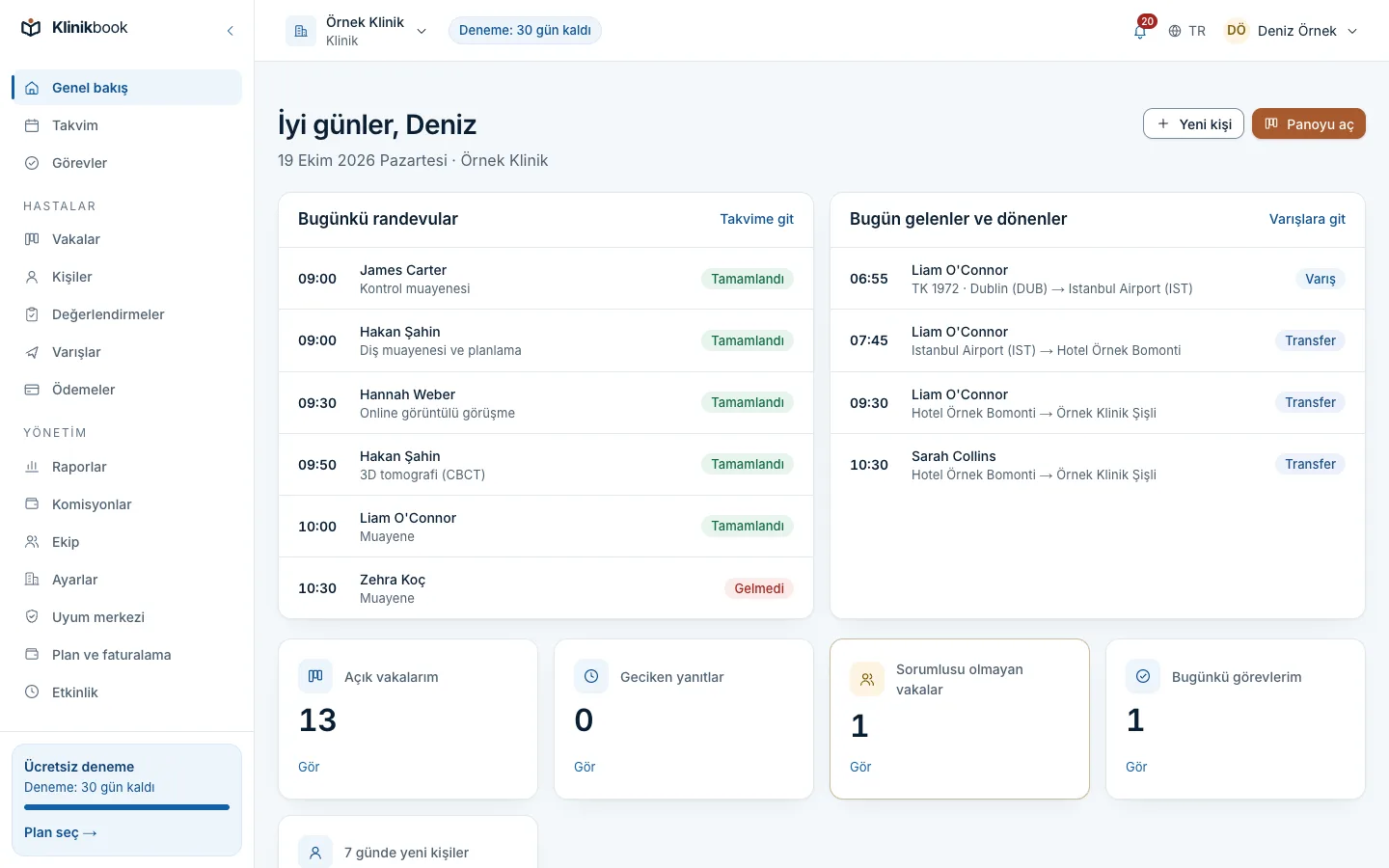
Randevu sayfasını açın ve sitenize ekleyin
Yayın tarihi: 20 Ekim 2026İnceleme: 20 Ekim 20262 dk okuma
Bu sayfada
Sayfayı açın
Önce takvimin hazır olması gerekir: şubeler, kaynaklar ve randevu türleri girilmiş olmalı (Randevu verin, taşıyın ve takip edin makalesine bakın).
Aydınlatma metnini yayımlayın
Randevu sayfasını açmadan önce aydınlatma metninizi Ayarlar → Hasta portalı ekranında yayımlamanız gerekir. Ekranda bunu hatırlatan bir uyarı ve Hasta portalı ayarları bağlantısı çıkar.
Hangi türlerin sunulacağını seçin
Ayarlar → Randevu türleri ekranında sunmak istediğiniz türü açın ve Randevu sayfasında sunulsun seçeneğini işaretleyin.
Online randevunun nasıl kesinleşeceğini belirleyin
Aynı tür ekranında Online randevular için iki seçenek vardır: Hemen kesinleşir ya da Onayınızı bekler. İkincisinde randevu Talep olarak düşer; siz planlarsınız ya da iptal edersiniz.
Sayfanın ayarlarını yapın
Ayarlar → Randevu sayfası ekranında Randevu sayfasını açın'ı işaretleyin; giriş metnini her dil için yazın; En erken randevu (ne kadar önceden haber almak istediğiniz), Ne kadar ileriye ve Saat aralığı değerlerini seçin. Kaydedin.
Vaka açılmasını isteyip istemediğinize karar verin
Her online randevu için vaka açılsın seçeneğini açarsanız vaka, başvuru formundaki gibi atama kurallarınızdan geçer ve seçtiğiniz süreçte açılır.
Sayfayı paylaşın ya da ekleyin
Aynı ekranın Sayfanız bölümünde Sayfa adresi ve Web siteniz için bileşen kodu görünür. Adresi Instagram'a ya da mesajlara koyabilir, kodu sitenizde formun görünmesini istediğiniz yere yapıştırabilirsiniz. Sayfayı aç ile hastanın göreceği hâli görürsünüz.
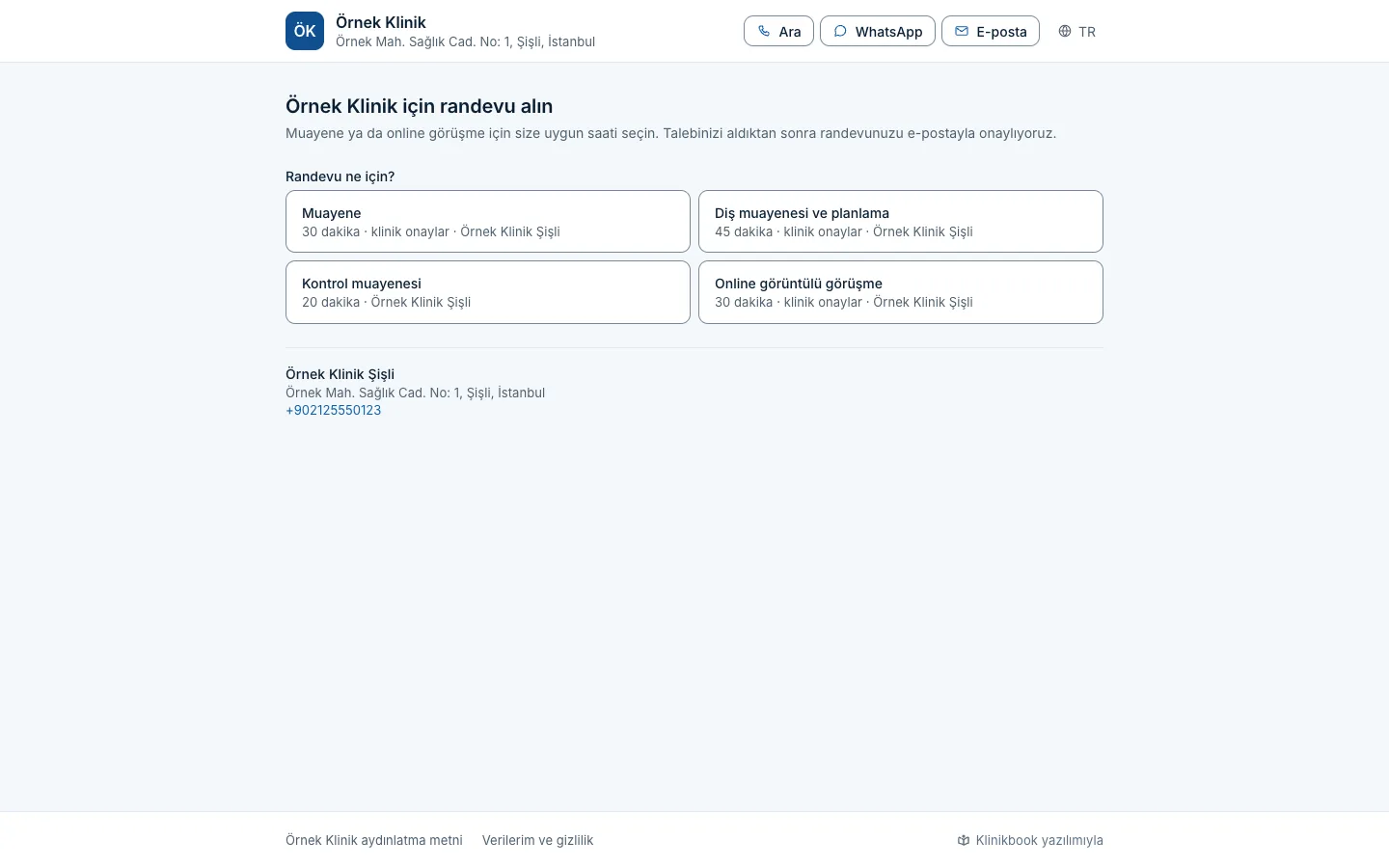
Hasta ne görür, ne yapar?
- Sayfada yalnızca çalışma alanınızın adı, şubeleriniz, saatleriniz, hekimleriniz (tescilli unvan ve uzmanlık alanıyla) ve sunduğunuz randevu türleri görünür. Fiyat asla görünmez.
- Hasta türü, isterse hekimi, günü ve boş bir saati seçer; adını ve iletişim bilgilerini yazar, aydınlatma metnini onaylar ve isteğe bağlı pazarlama iznini seçer.
- Hasta kişi kartınıza eklenir ya da var olan kartla eşleşir. Takvimi yöneten ekip üyelerine bildirim gider.
- Hastaya e-posta gelir. E-postadaki bağlantıdan randevusunu onaylayabilir; Ayarlar'da izin verdiyseniz Son iptal zamanı'na kadar iptal de edebilir. Onayınızı bekleyen bir talebi hasta her zaman geri çekebilir.
Sık sorulan sorular
Sayfa neden saat önermiyor?
Şubenin çalışma saatleri, hekimin kendi saatleri ve izinleri birlikte bakılır. O gün için hekim izinliyse, şube kapalıysa ya da En erken randevu süresi dolmadıysa saat çıkmaz.
Hasta aynı saati başkasıyla aynı anda seçerse?
İkincisine saatin alındığı söylenir ve sayfa boş saatleri yeniden yükler.
Sayfayı geçici olarak kapatabilir miyim?
Evet. Ayarlar → Randevu sayfası ekranında Randevu sayfasını açın seçeneğini kapatıp kaydedin.
İlgili sayfalar
30 gün ücretsiz deneme
Klinikbook'u kendi ekibinizle deneyin
Bütün özellikler 30 gün boyunca açık; başlamak için kredi kartı gerekmez.